

요약
- AI 전사는 음성을 빠르게 텍스트로 바꿔주지만, 정확도는 녹음 품질, 화자 겹침(동시 발화), 그리고 오디오에 포함된 어휘에 크게 좌우됩니다.
- 가장 단순하면서도 안정적인 워크플로는 다음과 같습니다: 오디오 준비 → 전사 → 초반 빠른 검수 → 영향이 큰 오류(이름/숫자)부터 수정 → 필요한 형식으로 내보내기.
- “무료” AI 전사는 보통 분(minute) 제한, 내보내기 제한, 또는 더 짧은 보관 기간이 따라옵니다. 본격적으로 쓰기 전에 짧은 클립으로 먼저 테스트하세요.
- 잘못된 언어 설정을 사용하거나, 화자 라벨을 건너뛰거나, 개인정보/보안 설정을 확인하지 않은 채 민감한 전사본을 공유하는 등의 흔한 실수를 피하세요.
“AI 전사”는 정확히 무엇을 의미하나요? (그리고 무엇이 아닌가요)
AI 전사는 자동 음성 인식(ASR) 모델을 사용해 말로 된 오디오(또는 동영상의 오디오 트랙)를 글로 변환하는 소프트웨어를 말합니다.
AI 전사가 잘하는 것:
- 몇 분 안에 쓸 만한 초안을 만들어 주기
- 오디오를 검색 가능하게 만들기(인용문이나 의사결정 내용을 찾을 때 특히 유용)
- 영상용 자막 파일(SRT/VTT 등) 만들기
AI 전사가 아닌 것:
- 100% 정확도를 보장하는 것(특히 소음이 많고 여러 사람이 말하는 회의에서는 더 어렵습니다)
- “AI 회의 노트”나 요약과 같은 것(대개 전사본을 기반으로 한 별도의 단계입니다)
음성-텍스트 vs. “AI 노트” vs. 전체 회의 요약
- 음성-텍스트(전사): “무슨 말이 오갔는지”를 줄 단위로 기록합니다.
- AI 노트: 핵심 포인트를 정리해 깔끔하게 다듬은 버전(하이라이트가 포함되기도 함)
- 요약/액션 아이템: 해석의 레이어로서 도움이 되지만, 전사본이 약하면 뉘앙스를 놓칠 수 있습니다.
규정 준수, 인용, 자막, 또는 상세 검토가 목표라면, 먼저 탄탄한 전사본부터 확보하는 것이 좋습니다.
정확도가 크게 달라지는 이유
AI 전사 정확도는 몇 가지 예측 가능한 요인에 따라 크게 달라집니다:
- 오디오 품질: 배경 소음, 잔향(에코), 낮은 볼륨, 클리핑
- 대화/화자 패턴: 동시 발화, 빠른 주고받기, 끼어들기
- 억양과 발음: 지역 억양, 웅얼거림, 마이크와의 거리
- 어휘: 제품명, 약어, 업계 용어, 고유명사
- 언어 설정: 언어/방언 설정이 틀리면 오디오가 좋아도 결과가 망가질 수 있습니다
AI 전사가 적합한 경우(그리고 여전히 사람이 필요한 경우)
AI 전사는 보통 빠르게 초안을 만들고 가볍게 편집하면 되는 상황—회의, 인터뷰, 수업, 팟캐스트, 고객 통화—에 가장 적합합니다.
다만 다음과 같은 경우에는 사람의 검수(또는 더 많은 편집)가 여전히 필요할 수 있습니다:
- 오디오가 중요하고 법적으로 민감한 경우
- 화자가 많고 동시 발화가 잦은 경우
- 전사본이 공개/출판용으로 이름/직함/인용문까지 완벽해야 하는 경우
전사 전에: 정확도를 올리는 빠른 체크리스트
2–5분만 준비해도 결과가 눈에 띄게 좋아질 수 있습니다.
올바른 입력을 선택하기
오디오 vs. 비디오: 전사 품질에 중요한 것은?
비디오라고 해서 자동으로 전사가 더 잘 되는 것은 아닙니다. 중요한 건 오디오 트랙입니다:
- 화자가 마이크에 가까운가?
- 실내 잔향(에코)이 심한가?
- 오디오가 압축되어 있는가(화면 녹화에서 흔함)?
선택할 수 있다면, 깨끗한 오디오 녹음(가까이에 둔 휴대폰으로 녹음한 것만으로도)이 소리가 나쁜 ‘고급스러운’ 비디오보다 나을 수 있습니다.
확인해야 할 파일 형식과 길이 제한
대부분의 도구는 MP3, WAV, M4A, MP4, MOV 같은 일반적인 형식을 지원합니다. 다만 “무료” 플랜은 보통 다음 항목에 제한이 있습니다:
- 최대 파일 크기
- 업로드당 최대 분 수
- 내보내기 횟수
녹음이 길다면, 논리적인 단위(예: 30–60분)로 나눠서 처리하는 것을 고려하세요.
녹음을 개선하기(이미 녹음이 끝났어도)
소음과 에코 줄이기(간단한 개선)
재녹음할 수 있다면 그게 가장 좋습니다. 재녹음이 어렵더라도 작은 개선이 도움이 됩니다:
- 편집기에서 노이즈 감소 기능을 사용하기(약하게—과하면 음성이 왜곡될 수 있음)
- 긴 무음 구간을 잘라내기
- 녹음이 너무 조용하면 볼륨을 정규화하기
마이크에 더 가까이, 그리고 레벨을 일정하게(다음에는)
다음 녹음을 위한 팁:
- 생각보다 더 가까이 마이크를 두기
- 큰 방 너머로 녹음하지 않기
- 온라인 회의에서는 헤드폰을 사용해 에코와 피드백을 줄이기
화자와 컨텍스트 정리
화자 라벨을 위한 이름/직함 확보
도구가 화자 라벨(종종 화자 분리/다이어라이제이션(diarization)이라고 부름)을 지원한다면, 미리 이름을 준비해 두면 시간을 크게 절약할 수 있습니다. 예를 들어:
- 화자 1 = Alex(세일즈)
- 화자 2 = Priya(고객)
…처럼 간단히 메모해두면 편집 단계가 훨씬 빨라집니다.
약어/전문용어를 위한 짧은 “용어 리스트” 만들기
다음을 적어두세요:
- 제품명
- 약어
- 기술 용어
- 사람 이름
검색/바꾸기를 통해 반복 오류를 빠르게 수정할 때 유용합니다.
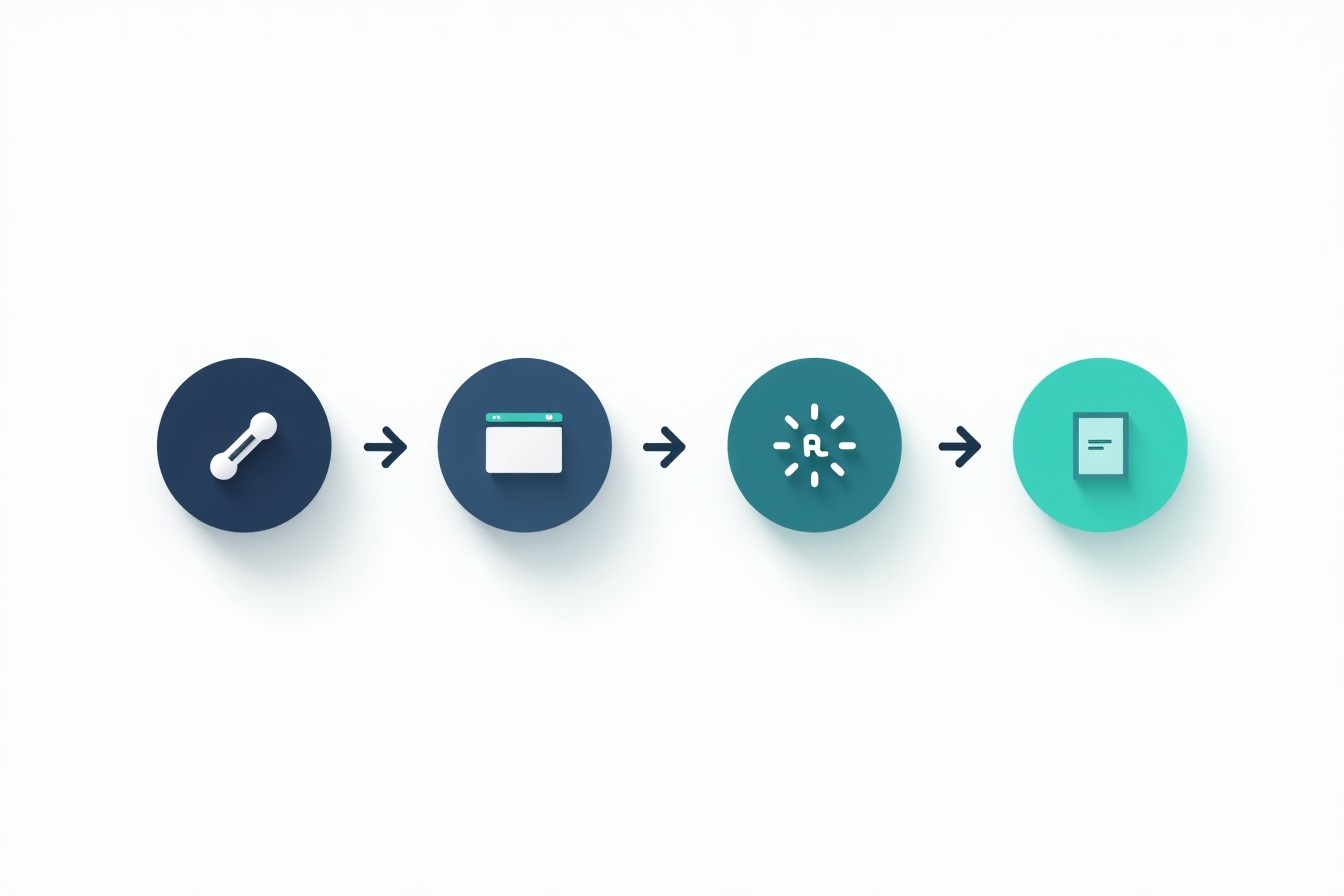
AI로 전사하는 방법: 실전 단계별 워크플로
이 워크플로는 회의, 인터뷰, 강의, 동영상 등 대부분의 전사 작업에서 잘 통합니다.
1단계: 파일을 업로드하거나 바로 녹음하기
대부분의 도구는 다음 옵션 중 하나(또는 둘 다)를 제공합니다:
- 업로드: 이미 있는 녹음 파일에 최적
- 실시간 녹음: 회의나 빠른 메모에 편리
동영상을 전사할 때는 보통 비디오 파일을 업로드하면, 도구가 오디오를 추출해 처리합니다.
링크(Zoom/Meet/Teams)만 있거나 화면 녹화본만 있을 때
도구가 링크에서 직접 전사를 지원하지 않는다면:
- 먼저 녹화본을 다운로드(또는 오디오로 내보내기)하세요
- 필요하다면 파일을 일반적인 형식으로 변환하세요(오디오: MP3, 비디오: MP4)
업로드 기반 작업을 자주 한다면, 오디오-텍스트 변환기가 업로드 → 전사 흐름을 더 간단하게 만들어 줄 수 있습니다.
2단계: 언어와 설정 선택(가능한 경우)
도구에서 언어 선택을 요구한다면 건너뛰지 마세요. 잘못된 결과가 나오는 가장 흔한 원인 중 하나입니다.
확인할 만한 유용한 설정:
- 언어/방언(예: 영어(미국) vs. 다른 변형)
- 문장부호(자동 문장부호는 가독성을 크게 개선)
- 타임스탬프(검토와 자막에 유용)
- 화자 분리(diarization)(화자 구분)
언어 선택, 문장부호, 타임스탬프, 화자 분리
- 나중에 특정 순간을 참조해야 한다면(인터뷰, 강의, 법률 검토) 타임스탬프를 사용하세요.
- 화자가 여러 명이면 화자 분리를 사용하세요. 그렇지 않으면 편집이 “누가 무슨 말을 했지?”를 추리하는 작업이 됩니다.
3단계: 실행 후, 첫 1분만 빠르게 상식 검수하기
좋은 습관 하나: 전사 생성이 시작되면 첫 1분을 바로 확인해 보세요.
첫 1분이 명백히 잘못됐다면(언어 설정 오류, 단어가 심하게 깨짐, 문장이 빠짐), 전체가 끝날 때까지 기다리지 말고 먼저 설정이나 오디오를 수정하는 편이 좋습니다.
4단계: 영향이 큰 오류부터 먼저 수정하기
다음에 집중하세요:
- 이름, 숫자, 날짜
- 기술 용어와 약어
- 화자 라벨(필요한 경우)
5단계: 실제로 필요한 형식으로 내보내기
자주 쓰는 내보내기 형식:
- 일반 텍스트 또는 DOCX(편집용)
- SRT/VTT(자막용)
- PDF(공유용)
주로 동영상 콘텐츠를 전사한다면, “오디오만”처럼 다루기보다는 비디오-텍스트 워크플로가 더 잘 맞는 경우가 많습니다.
자주 묻는 질문
무료 AI 전사가 있나요?
네. 많은 도구가 무료 플랜을 제공하지만, 분 수 제한, 내보내기 제한, 또는 보관 기간 축소가 있는 경우가 많습니다. 본격적으로 쓰기 전에 짧은 클립으로 먼저 테스트해 보세요.
전사에 가장 좋은 AI는 무엇인가요?
필요에 따라 달라집니다(단일 화자 vs. 다중 화자, 타임스탬프, 자막 내보내기, 개인정보/보안 요구사항 등). 현실적인 방법은 2–3분 샘플을 같은 조건으로 몇 가지 도구에서 테스트해 보고 비교하는 것입니다.
전사 정확도는 어떻게 높일 수 있나요?
녹음 품질을 개선하고, 올바른 언어를 선택하며, 다중 화자 오디오에는 화자 분리를 켜고, 이름/숫자부터 초기에 수정하세요.
다음 단계
녹음을 깔끔한 전사본으로 만들고(그리고 그 전사본을 요약/액션 아이템으로 재활용하고) 싶다면, 여기서 시작하세요: Proactor.