
Em resumo
- A transcrição com IA transforma fala em texto rapidamente, mas a precisão depende muito da qualidade do áudio, da sobreposição de vozes e do vocabulário presente na gravação.
- O fluxo de trabalho mais simples e confiável é: preparar o áudio → transcrever → conferir rapidamente o início → editar os erros de maior impacto (nomes/números) → exportar no formato certo.
- A “transcrição com IA gratuita” costuma vir com limites de minutos, restrições de exportação ou menor retenção — teste com um clipe curto antes de se comprometer.
- Evite erros comuns como usar a configuração de idioma errada, pular rótulos de falantes e compartilhar transcrições sensíveis sem verificar os controles de privacidade.
O que “transcrição com IA” realmente significa (e o que não significa)
Transcrição com IA é um software que converte áudio falado (ou a faixa de áudio de um vídeo) em texto escrito usando modelos de reconhecimento automático de fala (ASR).
No que ela é boa:
- Gerar um primeiro rascunho utilizável em minutos
- Tornar o áudio pesquisável (ótimo para encontrar citações ou decisões)
- Criar arquivos de legenda (como SRT/VTT) para vídeos
No que ela não é:
- Uma garantia de 100% de precisão — especialmente em reuniões barulhentas com várias pessoas
- A mesma coisa que “notas de reunião com IA” ou resumos (isso costuma ser uma etapa separada que usa a transcrição)
Transcrição de fala para texto vs. “notas com IA” vs. resumos completos de reunião
- Transcrição de fala para texto (transcrição): “O que foi dito”, linha por linha.
- Notas com IA: Uma versão limpa dos pontos principais, às vezes com destaques.
- Resumos/itens de ação: Uma camada de interpretação que pode ajudar — mas também pode perder nuances se a transcrição estiver fraca.
Se o seu objetivo é conformidade, citações, legendas ou uma revisão detalhada, comece primeiro com uma boa transcrição.
Por que a precisão varia tanto
A precisão da transcrição com IA oscila por alguns fatores bem previsíveis:
- Qualidade do áudio: ruído de fundo, eco, volume baixo, distorção
- Dinâmica entre falantes: pessoas falando ao mesmo tempo, troca rápida, interrupções
- Sotaque e clareza: sotaques regionais, fala “embolada”, distância do microfone
- Vocabulário: nomes de produtos, siglas, jargões, nomes próprios
- Configuração de idioma: escolher o idioma/dialeto errado pode arruinar o resultado mesmo com áudio bom
Quando a transcrição com IA é a escolha certa (e quando você ainda precisa de um humano)
Na maioria dos casos, a transcrição com IA é a escolha certa quando você precisa de velocidade e de um rascunho forte para editar levemente — reuniões, entrevistas, aulas, podcasts e ligações com clientes.
Você ainda pode precisar de um humano (ou de uma edição mais pesada) quando:
- O áudio é crítico e juridicamente sensível
- Há muitos falantes e muita sobreposição de vozes
- A transcrição precisa estar pronta para publicação, com nomes/títulos/citações perfeitos
Antes de transcrever: um checklist rápido para melhorar a precisão
Você consegue resultados melhores gastando 2–5 minutos de preparação.
Escolha a entrada certa
Áudio vs. vídeo: o que importa para a qualidade da transcrição
Vídeo não significa automaticamente uma transcrição melhor. O que importa é a faixa de áudio:
- O falante está perto do microfone?
- Há muito eco no ambiente?
- O áudio está muito comprimido (comum em gravações de tela)?
Se você puder escolher, uma gravação de áudio limpa (até de um celular colocado perto) pode superar um vídeo “caprichado” com som ruim.
Tipos de arquivo e limites de duração para verificar
A maioria das ferramentas aceita formatos comuns como MP3, WAV, M4A, MP4 e MOV — mas os planos “gratuitos” costumam limitar:
- Tamanho máximo do arquivo
- Minutos máximos por upload
- Número de exportações
Se a gravação for longa, considere dividir em partes lógicas (por exemplo, 30–60 minutos).
Melhore a gravação (mesmo se ela já estiver pronta)
Reduza ruído e eco (ajustes simples)
Se você puder gravar novamente, faça isso. Se não puder, pequenos ajustes ainda ajudam:
- Use um recurso de redução de ruído no seu editor (de leve — exagerar pode distorcer a fala)
- Corte trechos longos de silêncio
- Se a gravação estiver muito baixa, normalize o volume
Chegue mais perto do microfone e mantenha níveis estáveis (da próxima vez)
Para futuras gravações:
- Coloque o microfone mais perto do que você acha necessário
- Evite gravar do outro lado de um cômodo grande
- Use fones de ouvido em reuniões online para reduzir eco e microfonia
Organize falantes e contexto
Registre nomes/cargos para rótulos de falantes
Se a ferramenta oferecer rótulos de falantes (geralmente chamado de diarização), ter os nomes prontos economiza tempo depois. Até uma anotação rápida como:
- Falante 1 = Alex (Vendas)
- Falante 2 = Priya (Cliente)
…deixa a fase de edição bem mais rápida.
Faça uma lista curta de termos (siglas e jargões)
Anote:
- Nomes de produtos
- Siglas
- Termos técnicos
- Nomes de pessoas
Você vai usar isso para corrigir erros recorrentes rapidamente com buscar/substituir.
Como transcrever com IA: um passo a passo prático
Esse fluxo funciona para a maioria das ferramentas, seja para transcrever uma reunião, entrevista, aula ou vídeo.
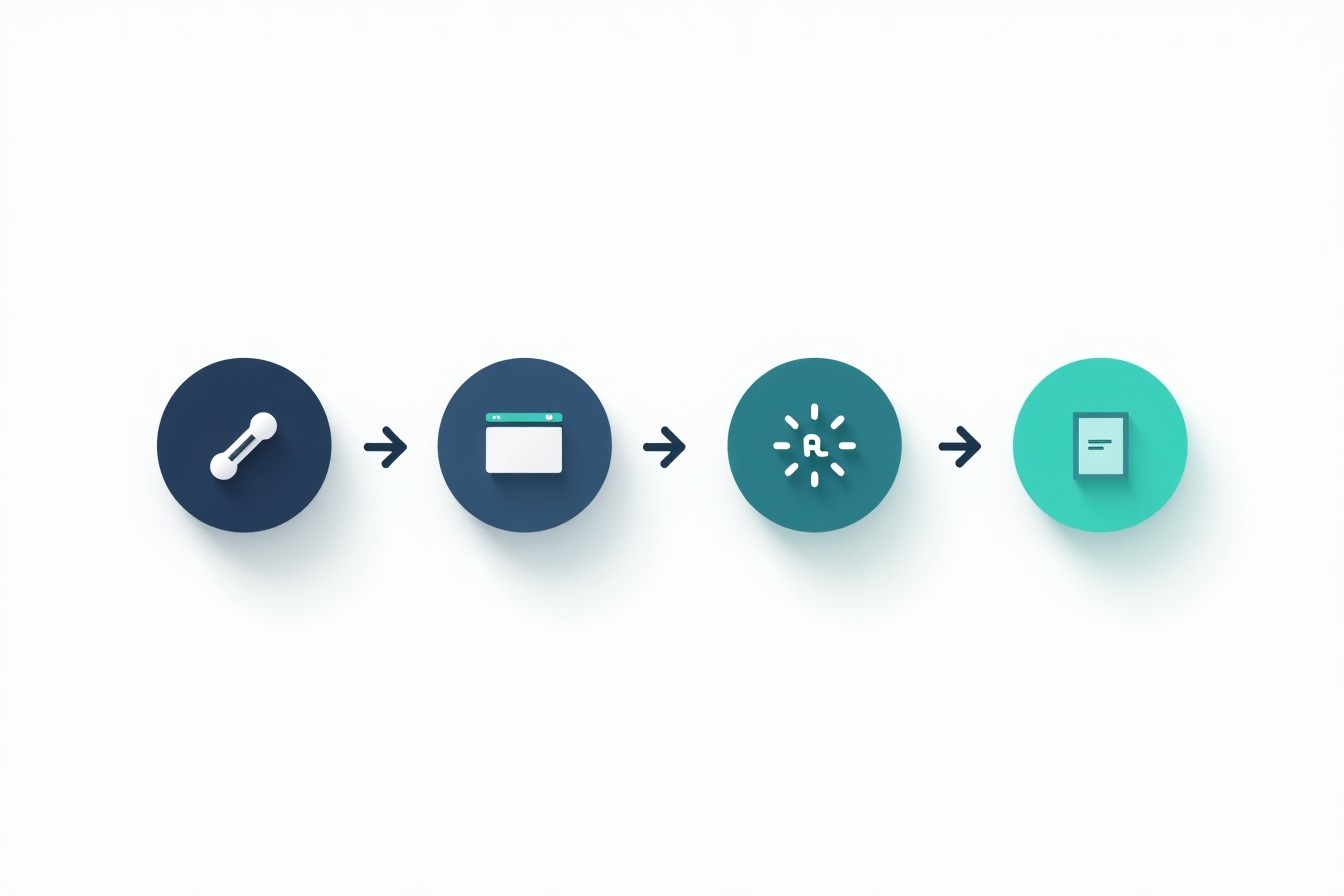
Etapa 1: envie um arquivo ou grave diretamente
A maioria das ferramentas oferece uma (ou ambas) as opções:
- Upload: melhor para gravações já existentes
- Gravação ao vivo: conveniente para reuniões ou anotações rápidas
Se você estiver transcrevendo vídeo, normalmente faz upload do arquivo de vídeo e a ferramenta extrai o áudio.
O que fazer se você só tiver um link (Zoom/Meet/Teams) ou uma gravação de tela
Se a ferramenta não transcrever a partir de um link:
- Baixe a gravação primeiro (ou exporte o áudio)
- Se necessário, converta o arquivo para um formato comum (MP3 para áudio, MP4 para vídeo)
Se você trabalha com frequência com gravações enviadas, um conversor áudio→texto pode simplificar o fluxo upload → transcrição.
Etapa 2: escolha o idioma e as configurações (se houver)
Se a ferramenta pedir para escolher o idioma, não pule — esse é um dos motivos mais comuns de resultado ruim.
Configurações úteis para procurar:
- Idioma/dialeto (Inglês EUA vs. outras variantes)
- Pontuação (pontuação automática melhora a leitura)
- Carimbos de tempo (útil para revisões e legendas)
- Diarização de falantes (separa os falantes)
Seleção de idioma, pontuação, carimbos de tempo e diarização
- Use carimbos de tempo quando você precisar referenciar momentos depois (entrevistas, aulas, revisões jurídicas).
- Use diarização quando houver vários falantes — caso contrário, editar vira um “quem disse o quê?”.
Etapa 3: deixe rodar — e faça uma checagem rápida do primeiro minuto
Um bom hábito: assim que a transcrição começar a ser gerada, confira o primeiro minuto.
Se o primeiro minuto estiver claramente errado (idioma incorreto, palavras sem sentido, frases faltando), não espere o resultado completo — corrija a configuração ou o áudio antes.
Etapa 4: edite primeiro os erros de maior impacto
Foque em:
- Nomes, números e datas
- Termos técnicos e siglas
- Rótulos de falantes (se necessário)
Etapa 5: exporte no formato que você realmente precisa
Exportações comuns:
- Texto simples ou DOCX (para edição)
- SRT/VTT (para legendas)
- PDF (para compartilhar)
Se você transcreve principalmente conteúdo em vídeo, um fluxo vídeo→texto costuma fazer mais sentido do que tratar como “apenas áudio”.
Perguntas frequentes
Existe transcrição com IA gratuita?
Sim — muitas ferramentas oferecem planos gratuitos, mas normalmente limitam minutos, exportações ou o tempo de retenção. Teste com um clipe curto primeiro.
Qual é a melhor IA para transcrição?
Depende do que você precisa (um único falante vs. vários, carimbos de tempo, exportação de legendas, requisitos de privacidade). Uma abordagem prática é testar o mesmo trecho de 2–3 minutos em algumas ferramentas e comparar.
Como posso melhorar a precisão da transcrição?
Melhore a qualidade da gravação, escolha o idioma correto, ative diarização para áudio com vários falantes e corrija nomes/números logo no começo.
Próximo passo
Se você quer transformar gravações em transcrições limpas (e depois reaproveitá-las em resumos e itens de ação), comece aqui: Proactor.