En resumen
- La transcripción con IA convierte el audio en texto rápidamente, pero la precisión depende en gran medida de la calidad de la grabación, el solapamiento entre hablantes y el vocabulario del audio.
- El flujo de trabajo más simple y fiable es: preparar el audio → transcribir → hacer una revisión rápida al inicio → corregir los errores de mayor impacto (nombres/números) → exportar en el formato adecuado.
- La transcripción con IA “gratis” suele venir con límites de minutos, restricciones de exportación o una retención más corta: prueba con un clip breve antes de comprometerte.
- Evita errores comunes como usar el ajuste de idioma incorrecto, saltarte las etiquetas de hablante y compartir transcripciones sensibles sin revisar los controles de privacidad.
Qué significa realmente la “transcripción con IA” (y qué no)
La transcripción con IA es un software que convierte el audio hablado (o la pista de audio de un vídeo) en texto escrito mediante modelos de reconocimiento automático del habla (ASR).
En qué sí es buena:
- Generar un primer borrador utilizable en minutos
- Hacer que el audio sea buscable (ideal para encontrar citas o decisiones)
- Crear archivos de subtítulos (como SRT/VTT) para vídeos
En qué no consiste:
- Una garantía de precisión del 100%—especialmente en reuniones ruidosas con varios interlocutores
- Lo mismo que “notas de reunión con IA” o resúmenes (eso suele ser un paso aparte que utiliza la transcripción)
Transcripción de voz a texto vs. “notas con IA” vs. resúmenes completos de reuniones
- Transcripción de voz a texto (transcripción): “Lo que se dijo”, línea por línea.
- Notas con IA: Una versión depurada de los puntos clave, a veces con destacados.
- Resúmenes/tareas: Una capa de interpretación que puede ser útil—pero también puede perder matices si la transcripción es floja.
Si tu objetivo es cumplimiento, citas, subtítulos o una revisión detallada, empieza primero con una buena transcripción.
Por qué la precisión varía tanto
La precisión de la transcripción con IA fluctúa por unos factores bastante predecibles:
- Calidad del audio: ruido de fondo, eco, volumen bajo, saturación
- Dinámica entre hablantes: personas hablando a la vez, intercambios rápidos, interrupciones
- Acento y dicción: acentos regionales, habla poco clara, distancia al micrófono
- Vocabulario: nombres de producto, siglas, jerga del sector, nombres propios
- Ajuste de idioma: elegir un idioma/dialecto incorrecto puede arruinar el resultado incluso con buen audio
Cuándo la transcripción con IA es la opción adecuada (y cuándo sigues necesitando a una persona)
La transcripción con IA suele ser la opción adecuada cuando necesitas velocidad y un borrador sólido que puedas editar ligeramente: reuniones, entrevistas, clases, podcasts y llamadas con clientes.
Aun así, puede que necesites a una persona (o una edición más profunda) cuando:
- El audio es crítico y legalmente sensible
- Hay muchos interlocutores y mucho solapamiento
- La transcripción debe estar lista para publicar, con nombres/cargos/citas perfectos
Antes de transcribir: una lista rápida para mejorar la precisión
Obtendrás mejores resultados si dedicas 2–5 minutos a preparar.
Elige la entrada correcta
Audio vs. vídeo: qué influye en la calidad de la transcripción
El vídeo no significa automáticamente una mejor transcripción. Lo que importa es la pista de audio:
- ¿El hablante está cerca del micrófono?
- ¿Hay mucho eco en la sala?
- ¿El audio está comprimido (habitual en grabaciones de pantalla)?
Si puedes elegir, una grabación de audio limpia (incluso desde un móvil colocado cerca) puede superar a un vídeo “bonito” con mal sonido.
Tipos de archivo y límites de duración que conviene comprobar
La mayoría de herramientas aceptan formatos comunes como MP3, WAV, M4A, MP4 y MOV—pero los planes “gratis” suelen limitar:
- El tamaño máximo del archivo
- Los minutos máximos por carga
- El número de exportaciones
Si tu grabación es larga, plantéate dividirla en partes lógicas (por ejemplo, 30–60 minutos).
Mejora la grabación (aunque ya esté hecha)
Reduce ruido y eco (arreglos sencillos)
Si puedes volver a grabar, hazlo. Si no puedes, aun así ayudan pequeños ajustes:
- Usa una función de reducción de ruido en tu editor (con moderación—si te pasas, puedes distorsionar la voz)
- Recorta secciones largas de silencio
- Si la grabación está muy baja, normaliza el volumen
Acércate al micrófono y mantén niveles estables (la próxima vez)
Para futuras grabaciones:
- Coloca el micrófono más cerca de lo que crees necesario
- Evita grabar desde el otro lado de una habitación grande
- Usa auriculares en reuniones online para reducir eco y acoples
Organiza interlocutores y contexto
Recoge nombres/cargos para las etiquetas de hablante
Si la herramienta admite etiquetas de hablante (a menudo llamado diarización), tener los nombres listos ahorra tiempo después. Incluso una nota rápida como:
- Hablante 1 = Alex (Ventas)
- Hablante 2 = Priya (Cliente)
…hace que la fase de edición sea mucho más rápida.
Crea una lista breve de “términos” con siglas y jerga
Anota:
- Nombres de producto
- Siglas
- Términos técnicos
- Nombres de personas
La usarás para corregir errores repetidos rápidamente con buscar/reemplazar.
Cómo transcribir con IA: el flujo práctico paso a paso
Este flujo funciona para la mayoría de herramientas, tanto si transcribes una reunión, una entrevista, una clase o un vídeo.
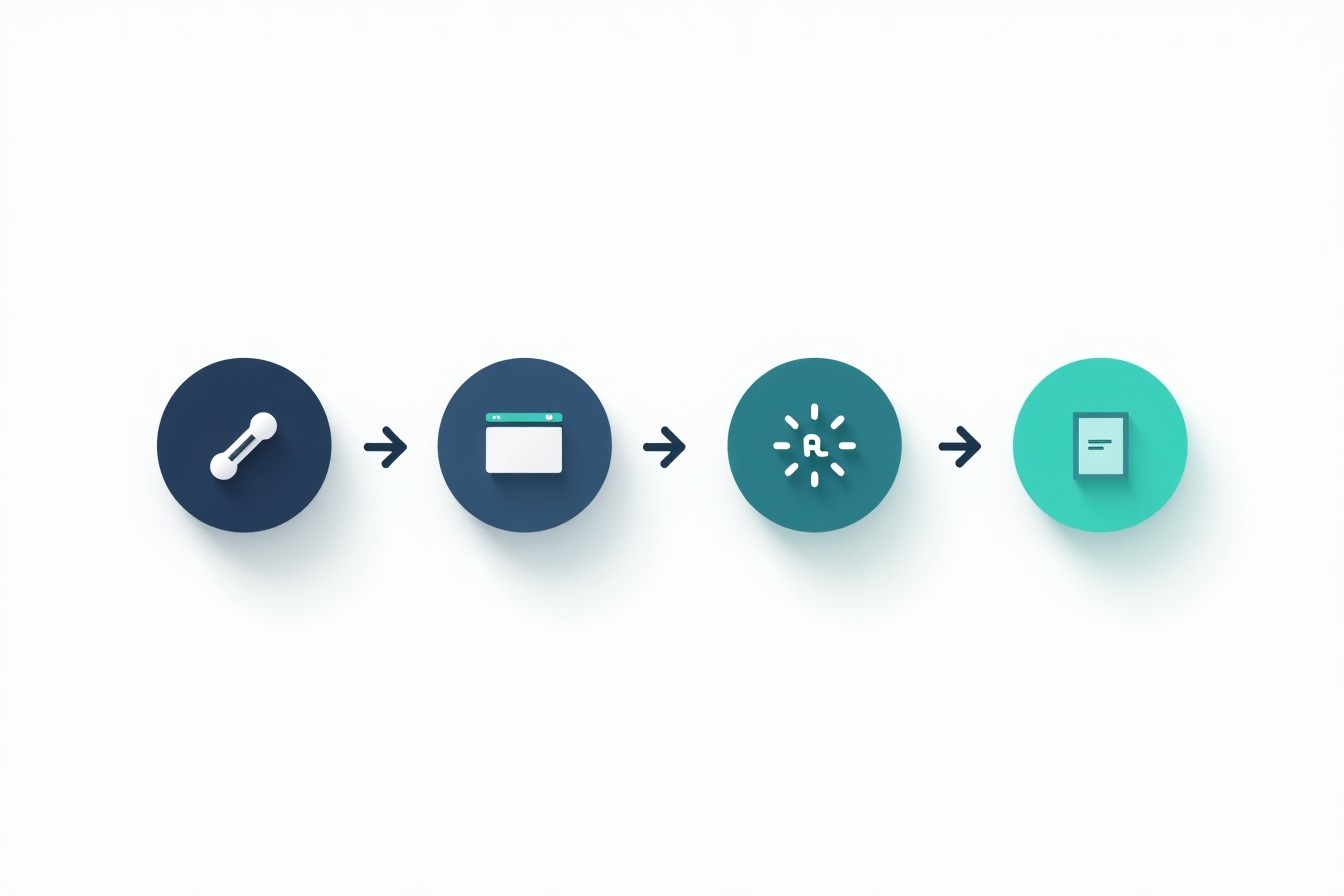
Paso 1: Sube un archivo o graba directamente
La mayoría de herramientas ofrecen una (o ambas) opciones:
- Subir: lo mejor para grabaciones ya existentes
- Grabar en directo: cómodo para reuniones o notas rápidas
Si estás transcribiendo vídeo, normalmente subes el archivo de vídeo y la herramienta extrae el audio.
Qué hacer si solo tienes un enlace (Zoom/Meet/Teams) o una grabación de pantalla
Si la herramienta no puede transcribir desde un enlace:
- Descarga primero la grabación (o exporta el audio)
- Si hace falta, convierte el archivo a un formato común (MP3 para audio, MP4 para vídeo)
Si trabajas a menudo con grabaciones subidas, un convertidor audio→texto puede simplificar el flujo de subir → transcripción.
Paso 2: Elige el idioma y la configuración (si está disponible)
Si la herramienta te pide elegir un idioma, no te lo saltes: es una de las fuentes más comunes de malos resultados.
Configuraciones útiles a buscar:
- Idioma/dialecto (inglés EEUU vs. otras variantes)
- Puntuación (la puntuación automática mejora la legibilidad)
- Marcas de tiempo (útiles para revisiones y subtítulos)
- Diarización (separa interlocutores)
Selección de idioma, puntuación, marcas de tiempo y diarización
- Usa marcas de tiempo cuando necesites referenciar momentos después (entrevistas, clases, revisiones legales).
- Usa diarización cuando haya varios interlocutores—si no, la edición se convierte en “¿quién dijo qué?”.
Paso 3: Déjalo correr y luego comprueba la coherencia del primer minuto
Un buen hábito: en cuanto empiece a generarse la transcripción, revisa el primer minuto.
Si el primer minuto está claramente mal (idioma incorrecto, palabras ininteligibles, frases que faltan), no esperes al resultado completo: corrige primero la configuración o el audio.
Paso 4: Corrige primero los errores de mayor impacto
Céntrate en:
- Nombres, números y fechas
- Términos técnicos y siglas
- Etiquetas de hablante (si hace falta)
Paso 5: Exporta en el formato que realmente necesitas
Exportaciones comunes:
- Texto sin formato o DOCX (para editar)
- SRT/VTT (para subtítulos)
- PDF (para compartir)
Si principalmente transcribes contenido de vídeo, un flujo vídeo→texto suele encajar mejor que tratarlo como “solo audio”.
Preguntas frecuentes
¿Existe la transcripción con IA gratis?
Sí: muchas herramientas ofrecen planes gratuitos, pero suelen limitar los minutos, restringir las exportaciones o reducir el tiempo de retención. Prueba primero con un clip breve.
¿Cuál es la mejor IA para transcribir?
Depende de lo que necesites (un solo hablante vs. varios, marcas de tiempo, exportación para subtítulos, requisitos de privacidad). Un enfoque práctico es probar el mismo fragmento de 2–3 minutos en varias herramientas y comparar.
¿Cómo puedo mejorar la precisión de la transcripción?
Mejora la calidad de la grabación, elige el idioma correcto, activa la diarización para audio con varios interlocutores y corrige nombres/números desde el principio.
Siguiente paso
Si quieres convertir grabaciones en transcripciones limpias (y luego reutilizarlas para resúmenes y tareas), empieza aquí: Proactor.