
In breve
- La trascrizione AI converte rapidamente il parlato in testo, ma l’accuratezza dipende molto dalla qualità della registrazione, dalle sovrapposizioni tra speaker e dal vocabolario presente nell’audio.
- Il flusso di lavoro più semplice e affidabile è: prepara l’audio → trascrivi → fai un controllo rapido all’inizio → correggi gli errori più importanti (nomi/numeri) → esporta nel formato giusto.
- La trascrizione AI “gratuita” spesso include limiti di minuti, restrizioni di esportazione o una conservazione più breve: fai una prova con una clip breve prima di impegnarti.
- Evita errori comuni come usare l’impostazione lingua sbagliata, saltare le etichette dei parlanti e condividere trascrizioni sensibili senza controllare le impostazioni sulla privacy.
Cosa significa davvero “trascrizione AI” (e cosa non significa)
La trascrizione AI è un software che converte l’audio parlato (o la traccia audio di un video) in testo scritto usando modelli di riconoscimento vocale automatico (ASR).
In cosa è brava:
- Produrre una prima bozza utilizzabile in pochi minuti
- Rendere l’audio ricercabile (ottimo per trovare citazioni o decisioni)
- Creare file di sottotitoli (come SRT/VTT) per i video
In cosa non è:
- Una garanzia di accuratezza al 100%—soprattutto in riunioni rumorose con più persone che parlano
- La stessa cosa delle “note della riunione con l’AI” o dei riepiloghi (di solito è un passaggio separato che usa la trascrizione)
Trascrizione vocale vs. “note AI” vs. riepiloghi completi delle riunioni
- Trascrizione vocale (trascrizione): “Cosa è stato detto”, riga per riga.
- Note AI: Una versione ripulita dei punti chiave, a volte con evidenziazioni.
- Riepiloghi/punti d’azione: Uno strato interpretativo che può essere utile—ma può anche perdere sfumature se la trascrizione è debole.
Se il tuo obiettivo è la conformità, le citazioni, i sottotitoli o una revisione dettagliata, parti prima da una trascrizione solida.
Perché l’accuratezza varia così tanto
L’accuratezza della trascrizione AI cambia in base ad alcuni fattori prevedibili:
- Qualità audio: rumore di fondo, eco, volume basso, clipping
- Dinamiche tra parlanti: persone che si parlano sopra, botta e risposta veloce, interruzioni
- Accento e chiarezza: accenti regionali, parlato poco chiaro, distanza dal microfono
- Vocabolario: nomi di prodotto, acronimi, gergo di settore, nomi propri
- Impostazione lingua: selezionare lingua/dialetto sbagliati può rovinare il risultato anche con un buon audio
Quando la trascrizione AI è la scelta giusta (e quando serve ancora un umano)
La trascrizione AI è di solito la scelta giusta quando ti serve velocità e una bozza robusta da ritoccare leggermente—riunioni, interviste, lezioni, podcast e chiamate con clienti.
Potresti comunque avere bisogno di una persona (o di un’editing più pesante) quando:
- L’audio è critico e legalmente sensibile
- Ci sono molti parlanti e molta sovrapposizione di voci
- La trascrizione deve essere pronta per la pubblicazione con nomi/titoli/citazioni perfetti
Prima di trascrivere: una checklist rapida per una maggiore accuratezza
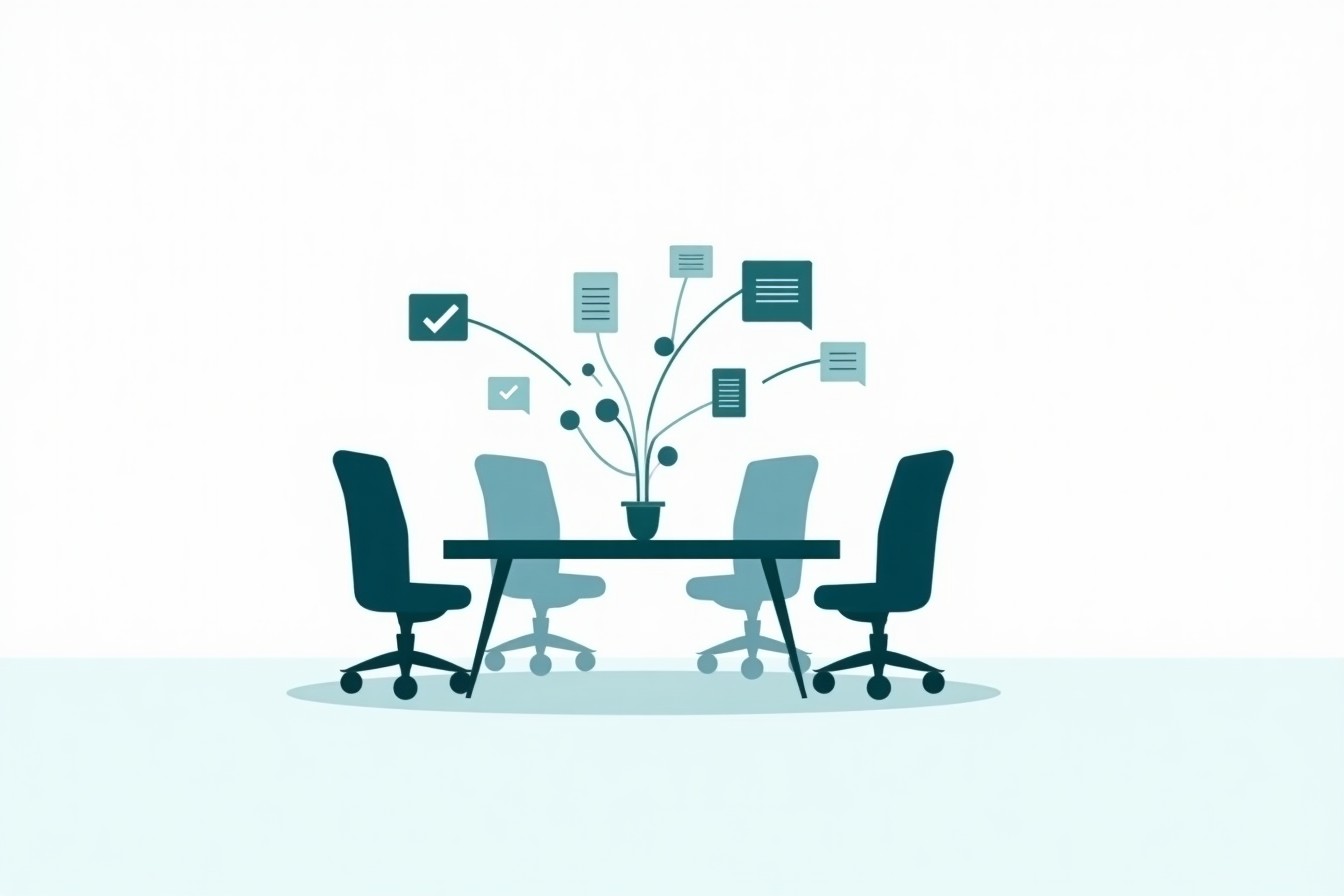
Otterrai risultati migliori dedicando 2–5 minuti alla preparazione.
Scegli l’input giusto
Audio vs. video: cosa conta per la qualità della trascrizione
Il video non significa automaticamente una trascrizione migliore. Quello che conta è la traccia audio:
- Il parlante è vicino al microfono?
- C’è molto eco nella stanza?
- L’audio è compresso (comune nelle registrazioni dello schermo)?
Se puoi scegliere, una registrazione audio pulita (anche da un telefono posizionato vicino) può battere un video “professionale” con audio scarso.
Tipi di file e limiti di durata da controllare
La maggior parte degli strumenti accetta formati comuni come MP3, WAV, M4A, MP4 e MOV—ma i piani “gratuiti” spesso limitano:
- Dimensione massima del file
- Numero massimo di minuti per upload
- Numero di esportazioni
Se la registrazione è lunga, valuta di dividerla in blocchi logici (ad esempio 30–60 minuti).
Migliora la registrazione (anche se è già stata fatta)
Riduci rumore ed eco (correzioni semplici)
Se puoi registrare di nuovo, fallo. Se non puoi, anche piccoli interventi aiutano:
- Usa una funzione di riduzione del rumore nel tuo editor (con moderazione—esagerare può distorcere il parlato)
- Taglia le sezioni di silenzio troppo lunghe
- Se la registrazione è molto bassa, normalizza il volume
Avvicinati al microfono e mantieni livelli stabili (la prossima volta)
Per le registrazioni future:
- Metti il microfono più vicino di quanto pensi
- Evita di registrare da un lato all’altro di una stanza grande
- Usa le cuffie nelle riunioni online per ridurre eco e feedback
Organizza parlanti e contesto
Raccogli nomi/titoli per le etichette dei parlanti
Se lo strumento supporta le etichette dei parlanti (spesso chiamate diarizzazione), avere i nomi pronti fa risparmiare tempo in seguito. Anche una nota veloce come:
- Speaker 1 = Alex (Sales)
- Speaker 2 = Priya (Customer)
…rende la fase di revisione molto più rapida.
Crea una breve “lista di termini” per acronimi e gergo
Annota:
- Nomi di prodotto
- Acronimi
- Termini tecnici
- Nomi delle persone
La userai per correggere velocemente errori ripetuti con cerca/sostituisci.
Come trascrivere con l’AI: flusso di lavoro pratico passo passo
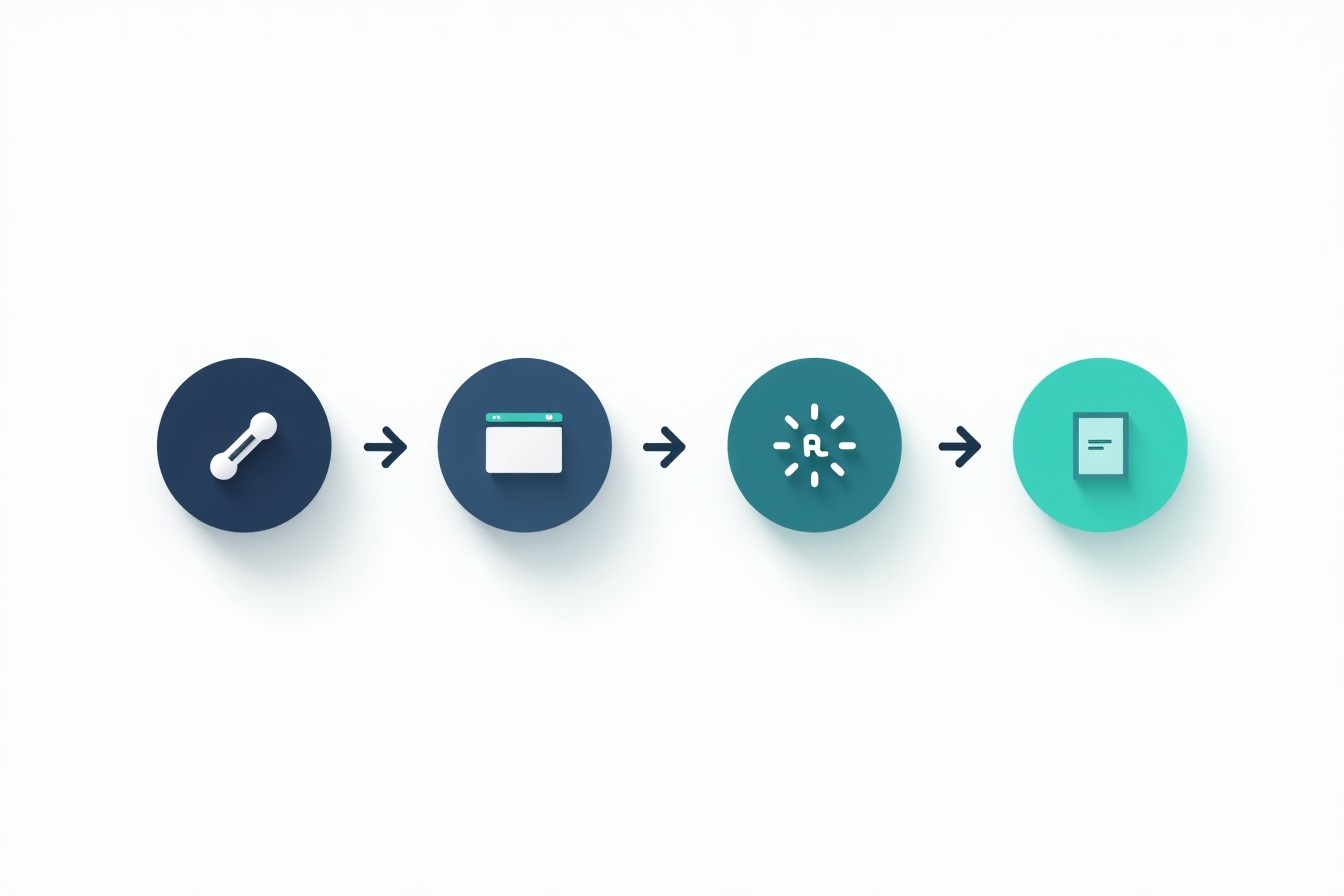
Questo flusso funziona per la maggior parte degli strumenti, che tu stia trascrivendo una riunione, un’intervista, una lezione o un video.
Passo 1: Carica un file o registra direttamente
La maggior parte degli strumenti offre una (o entrambe) le opzioni:
- Caricamento: ideale per registrazioni già esistenti
- Registrazione dal vivo: comoda per riunioni o note rapide
Se stai trascrivendo un video, di solito carichi il file video e lasci che lo strumento estragga l’audio.
Cosa fare se hai solo un link (Zoom/Meet/Teams) o una registrazione dello schermo
Se lo strumento non può trascrivere da un link:
- Scarica prima la registrazione (o esporta l’audio)
- Se necessario, converti il file in un formato comune (MP3 per l’audio, MP4 per il video)
Se lavori spesso con registrazioni caricate, un convertitore audio-testo può semplificare il flusso caricamento → trascrizione.
Passo 2: Scegli lingua e impostazioni (se disponibili)
Se uno strumento ti chiede di scegliere la lingua, non saltare questo passaggio—è una delle cause più comuni di risultati scarsi.
Impostazioni utili da cercare:
- Lingua/dialetto (inglese US vs. altre varianti)
- Punteggiatura (la punteggiatura automatica migliora la leggibilità)
- Timestamp (utili per revisioni e sottotitoli)
- Diarizzazione dei parlanti (separa i parlanti)
Selezione lingua, punteggiatura, timestamp e diarizzazione
- Usa i timestamp quando devi poter richiamare momenti specifici in seguito (interviste, lezioni, revisioni legali).
- Usa la diarizzazione quando ci sono più parlanti—altrimenti la revisione diventa un’indagine su “chi ha detto cosa?”.
Passo 3: Avvia la trascrizione—poi controlla la prima minuto
Una buona abitudine: quando la trascrizione inizia a generarsi, controlla il primo minuto.
Se il primo minuto è chiaramente sbagliato (lingua errata, parole incomprensibili, frasi mancanti), non aspettare l’output completo—correggi prima l’impostazione o l’audio.
Passo 4: Correggi prima gli errori ad alto impatto
Concentrati su:
- Nomi, numeri e date
- Termini tecnici e acronimi
- Etichette dei parlanti (se necessario)
Passo 5: Esporta nel formato che ti serve davvero
Esportazioni comuni:
- Testo semplice o DOCX (per modifiche)
- SRT/VTT (per sottotitoli)
- PDF (per la condivisione)
Se trascrivi principalmente contenuti video, un flusso video-testo spesso è più adatto che trattarlo come “solo audio”.
FAQ
Esiste una trascrizione AI gratuita?
Sì—molti strumenti offrono piani gratuiti, ma spesso limitano i minuti, riducono le esportazioni o accorciano la conservazione. Fai prima una prova con una clip breve.
Qual è la migliore AI per la trascrizione?
Dipende dalle tue esigenze (speaker singolo vs. più speaker, timestamp, esportazione sottotitoli, requisiti di privacy). Un approccio pratico è testare lo stesso campione di 2–3 minuti su alcuni strumenti e confrontare.
Come posso migliorare l’accuratezza della trascrizione?
Migliora la qualità della registrazione, scegli la lingua corretta, abilita la diarizzazione per l’audio con più parlanti e correggi subito nomi/numeri.
Prossimo passo
Se vuoi trasformare le registrazioni in trascrizioni pulite (e poi riutilizzarle per riepiloghi e punti d’azione), inizia qui: Proactor.