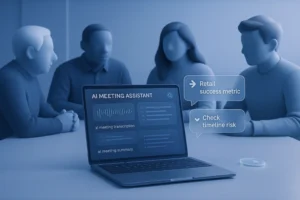

「音声を文字に起こす方法」は、ミーティングや通話、長いボイスメモのあとによく出てくる疑問です。
このガイドでは、音声を簡単に文字起こしする方法を紹介します。会話中に行うリアルタイム(ライブ)文字起こしと、すでに録音がある場合のファイルからの文字起こしです。
数分で、読みやすくそのまま使えるテキストを作成でき、音声を何度も聞き直す必要はありません。

音声を文字起こしする方法:ライブかファイルか、どちらを選ぶ?
すぐに判断したい場合は、次のルールを使ってください。
進行中のミーティング/通話 → ライブ文字起こし(その場でテキスト化)
すでに録音がある場合 → ファイル文字起こし(アップロード)
無駄な時間を省き、最適な方法をすぐ選べます。
リアルタイム文字起こし:ミーティング中に音声をテキスト化
おすすめのシーン
会話が今まさに行われているとき:ミーティング、通話、ライブ授業、顧客との打ち合わせなど。
必要なもの(最低限)
- 十分な音質のマイク(静かな環境ならPC内蔵マイクでもOK)
- できるだけ少ない周囲のノイズ
- 可能であれば、同時に複数人が話さないこと(精度が大きく向上します)
手順(ステップごと)
- ライブ文字起こしを開始
- 通常どおり話すだけで、発話と同時にテキストが生成されます
- 通話終了後、名前・数字・日付など重要な箇所だけ確認して保存
結果
ミーティング直後に、そのまま使えるテキストが完成します。

ファイル文字起こし:音声(または動画)をアップロードしてテキスト化
おすすめのシーン
すでに録音がある場合:会議音声、インタビュー、保存済みのボイスメモ、音声が明瞭な動画など。
必要なもの
- PCまたはスマートフォンに保存された音声/動画ファイル
- 開始前に正しい言語を選択すること
手順(ステップごと)
- 文字起こしツールにファイルをアップロード
- 音声からテキストへの変換を開始
- 名前・数字・専門用語を軽く確認し、テキストをコピーまたは書き出し
結果
検索可能で、引用や詳細確認に便利な完全な文字起こしが得られます。

より正確に音声を文字起こしするための5つのコツ
- できるだけ静かな環境で録音する
- 主要な話者の近くにマイクを置く
- 同時発話を避ける(特にライブ時)
- 名前や数字は必ず確認する
- 長い音声は分割すると確認が楽
無料で音声を文字起こしする方法(使いどころ)
「音声 文字起こし 無料」で探している場合、多くは
すぐ試したいだけのはずです。
まずは短い音声(5〜10分)でテストし、次の3点を確認しましょう。
- 文字起こしの精度
- 処理スピード
- コピー/書き出しのしやすさ
問題なければ継続。合わなければ、何が足りないかが明確になります。
音声をテキストに変換するおすすめツール(簡単比較)
ツール選びでは、精度・速度・使いやすさ(ライブ/アップロード)・書き出し機能の4点をチェックしましょう。
- Proactor AI — ライブ+ファイル対応。ミーティングが多く、素早い文字起こしと要点整理をしたい人向け。
- Notta — 文字起こしと会議メモで利用される(Web+モバイル)。
- Otter — チームでのミーティング管理やワークフローに強い。
- Microsoft Word(トランスクライブ) — Microsoft環境で作業する人に便利。
文字起こしからメモやアクションまでまとめたいなら →
Proactor AI
FAQ:音声を素早く・無料で・正確に文字起こしするには
ライブ文字起こしとファイル文字起こし、どちらがいい?
用途によります。
ライブ:進行中の会話(ミーティング/通話)に最適。
ファイル:すでに録音があり、落ち着いて文字起こししたい場合に最適。
どんなファイル形式が使えますか?
一般的にMP3、WAV、M4Aなどの音声ファイル、または音声が明瞭な動画に対応しています。長時間のファイルは分割すると確認しやすくなります。
高精度で文字起こしするには?
ノイズを減らし、マイクを近づけ、同時発話を避け、名前や数字を必ず確認してください。ここが最もミスが出やすいポイントです。
無料で音声を文字起こしする方法は?
まずは5〜10分程度の短い音声で試し、精度・速度・書き出しを確認しましょう。長時間や高度な管理が必要なら、より高機能なツールがおすすめです。
Proactor AI
音声を数分でテキストに変換したいですか?
ミーティング中のライブ文字起こしも、ファイルアップロードも対応。
もう聞き直す必要はありません。
今すぐ文字起こし