

「如何將音訊轉成文字」是許多人在開完會議、電話會議或收到長語音後常問的問題。
在這篇指南中,我將示範如何簡單地將音訊轉成文字:即時轉錄(live)或從檔案轉錄(如果你已經有錄音)。
只需幾分鐘,你就能獲得完整、可閱讀且可立即使用的文字,無需重聽錄音。

如何轉錄音訊:選擇哪種方法(即時或檔案)
如果需要快速決定,可遵循這個規則:
進行中的會議/通話 → 選擇 即時轉錄(文字立即生成)
已有錄音檔案 → 選擇 從檔案轉錄(上傳)
這樣可以避免浪費時間,直接使用最合適的方法。
即時轉錄:會議中將語音轉成文字
適用時機
當對話正在進行時使用:會議、電話、現場課程或與客戶討論。
所需設備(最低需求)
- 品質良好的麥克風(筆電內建麥克風也可,如果環境安靜)
- 盡量降低背景噪音
- 避免多人同時講話(可大幅提升轉錄品質)
操作步驟
- 啟動即時轉錄會議
- 正常講話:文字會同步生成
- 會議結束後,只需檢查關鍵資訊:人名、數字、日期,然後儲存
結果
會議結束即可獲得完整文字,不必重新聽錄音。
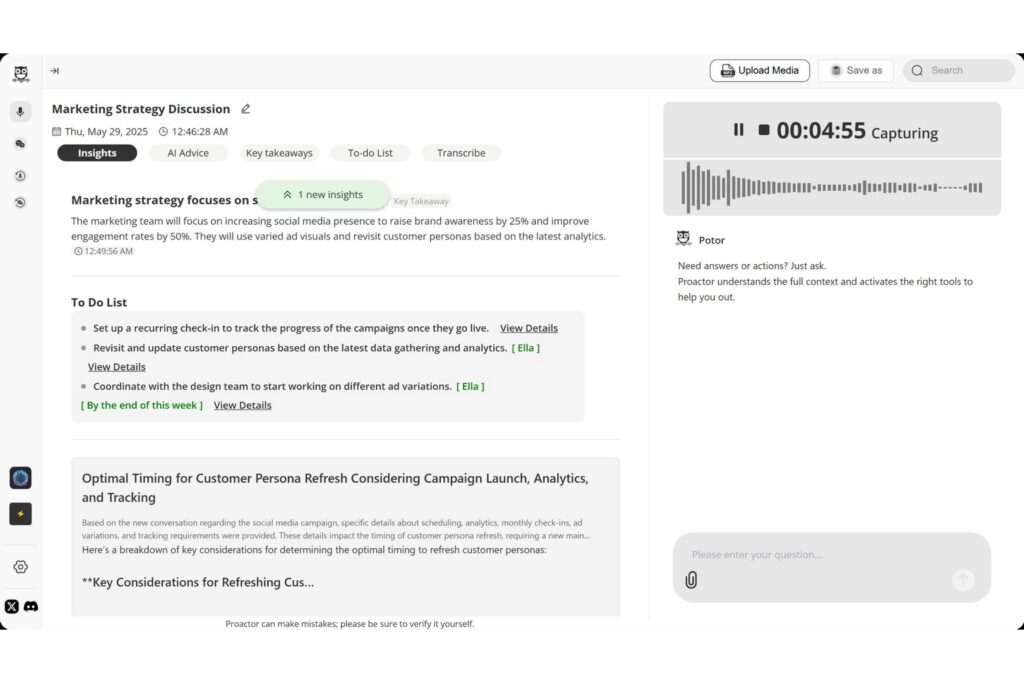
檔案轉錄:上傳音訊或影片轉文字
適用時機
當你已有錄音或影片時使用:會議錄音、訪談、語音備忘錄或音訊清晰的影片。
所需設備
- 電腦或手機上的音訊/影片檔案
- 上傳前選擇正確語言
操作步驟
- 將檔案上傳至轉錄工具
- 開始音訊轉文字
- 快速檢查人名、數字、專有名詞,然後導出或複製文字
結果
獲得完整、可搜尋的文字轉錄,方便查找細節與引用。

提升音訊轉文字準確度:5個實用建議
- 選擇安靜環境錄音
- 將麥克風靠近主要講話者
- 避免多人同時講話(尤其是即時轉錄)
- 確認人名與數字正確
- 對長音訊,分段錄製或轉錄(方便檢查)
如何免費轉錄音訊(適用情境)
若搜尋「免費音訊轉文字」,通常是想立即試用,不浪費時間。
最簡單方式是先用短音訊(5–10分鐘)測試,並觀察三點:
- 文字品質
- 轉錄速度
- 導出/複製便利性
如果滿意就繼續使用,不滿意就知道缺少哪些功能,方便選擇更完整的工具。
推薦音訊轉文字工具(快速選擇)
選工具時,可考慮四點:準確度、速度、操作便利性(即時或檔案)、導出功能。
- Proactor AI — 支援即時及檔案上傳;適合會議使用,可快速生成文字及必要的筆記/行動事項。
- Notta — 適用於轉錄及會議紀錄(網頁 + 手機版)。
- Otter — 強項在會議及團隊工作流程。
- Microsoft Word (Transcribe) — 適合 Microsoft 生態系使用。
若想從文字中生成筆記與行動事項,可試 AI 筆記工具 → Proactor AI
FAQ:如何快速、免費且精準地轉錄音訊
即時轉錄好還是檔案轉錄好?
視情況而定:
即時轉錄:適合對話正在進行時(會議/通話)。
檔案轉錄:適合已有錄音,想慢慢轉錄。
我可以使用哪些檔案進行轉錄?
通常是音訊檔(如 MP3、WAV、M4A),也可轉錄音訊清晰的影片。如果檔案很長,建議分段轉錄,方便檢查。
如何提升音訊轉文字的準確度?
降低背景噪音、將麥克風靠近講話者、避免多人同時講話,並確認人名與數字。這些都是錯誤最容易發生的地方。
如何免費轉錄音訊?
先用短音訊(5–10分鐘)測試文字品質、速度及導出便利性。如果需要處理長音訊或更多控制功能,再考慮使用完整工具。