
重點整理
- AI 轉錄能快速把語音變成文字,但準確度高度取決於錄音品質、多人重疊說話,以及音檔裡的用詞(專有名詞/縮寫)。
- 最簡單、可靠的流程是:準備音檔 → 轉錄 → 先抽查前 1 分鐘 → 編修高影響錯誤(人名/數字)→ 以正確格式匯出。
- 「免費」AI 轉錄常會有分鐘數上限、匯出限制或較短的保留期限—正式投入前先用短片段測試。
- 避開常見錯誤:選錯語言設定、跳過講者標記,以及在未確認隱私控管前就分享敏感逐字稿。
「AI 轉錄」到底是什麼(以及它不是什麼)
AI 轉錄是使用自動語音辨識(ASR)模型,將口說音訊(或影片的音軌)轉成文字的軟體。
它擅長的事:
- 在幾分鐘內產出可用的初稿
- 讓音訊可搜尋(很適合快速找到引言或決策)
- 產出字幕檔(例如 SRT/VTT)
它不是:
- 保證 100% 準確—尤其是在吵雜、多人同時發言的會議
- 等同於「AI 會議筆記」或摘要(那些通常是使用逐字稿後的另一個步驟)
語音轉文字 vs.「AI 筆記」vs. 完整會議摘要
- 語音轉文字(轉錄):逐句記錄「說了什麼」。
- AI 筆記:整理過的重點版本,有時會加上標註亮點。
- 摘要/待辦事項:一層「解讀」的輸出,雖然很有幫助—but 如果逐字稿品質不佳,也可能漏掉細節或語境。
如果你的目標是合規、引用、字幕,或需要細節審閱,請先把逐字稿打好基礎。
為什麼準確度差異會這麼大
AI 轉錄的準確度會因幾個可預期的因素而大幅波動:
- 音質:背景噪音、回音、音量太小、破音
- 講者互動:多人重疊說話、節奏太快、頻繁打斷
- 口音與清晰度:地區口音、含糊、離麥克風太遠
- 用詞:產品名稱、縮寫、產業術語、專有名詞
- 語言設定:選錯語言/方言,就算音質很好也會「整段崩壞」
什麼時候適合用 AI 轉錄(什麼時候仍需要人工)
當你需要速度,以及可快速微調的強初稿時,AI 轉錄通常很適合:會議、訪談、課堂、Podcast、客服通話等。
以下情況你可能仍需要人工(或較重的編修):
- 音訊很關鍵且涉及法律或高度敏感
- 講者很多、交談重疊嚴重
- 逐字稿必須可直接對外發布,且人名/職稱/引言要完全正確

轉錄前:提升準確度的快速檢查清單
花 2–5 分鐘做準備,成果通常會差很多。
選對輸入來源
音訊 vs. 影片:影響轉錄品質的關鍵是什麼
影片不一定會帶來更好的轉錄。真正重要的是音軌:
- 講者離麥克風夠近嗎?
- 房間回音大嗎?
- 音訊是否被壓縮(螢幕錄影常見)?
如果你能選擇,乾淨的音訊錄音(甚至把手機放近一點錄)可能勝過「畫質很好但聲音很差」的影片。
要確認的檔案格式與長度限制
多數工具支援常見格式,如 MP3、WAV、M4A、MP4、MOV—but 「免費」方案常會限制:
- 單檔最大容量
- 每次上傳可轉錄的分鐘數上限
- 匯出次數
如果錄音很長,建議拆成有意義的段落(例如每段 30–60 分鐘)。
改善錄音(就算已經錄完了也可以)
降低噪音與回音(簡單做法)
如果可以重錄,當然最好;如果不能,做一些小處理仍然很有幫助:
- 用剪輯工具的降噪功能(輕量即可—過度降噪會讓聲音失真)
- 剪掉過長的靜音段
- 如果整體很小聲,可做音量標準化
下次:靠近麥克風並保持音量穩定
給未來錄音的建議:
- 麥克風放得比你想像中更近
- 避免隔著一整個大空間錄音
- 線上會議使用耳機,減少回音與回授
整理講者與背景資訊
先準備講者標記所需的姓名/職稱
如果工具支援講者標記(常稱為說話者分離,diarization),先把姓名整理好可以省很多時間。即使只是快速記下:
- Speaker 1 = Alex(業務)
- Speaker 2 = Priya(客戶)
…都能讓後續編修快非常多。
做一份縮寫與術語的「詞彙清單」
先寫下:
- 產品名稱
- 縮寫
- 技術名詞
- 人名
你可以用它在編修階段快速用搜尋/取代修正重複錯誤。
如何用 AI 做轉錄:實用逐步流程
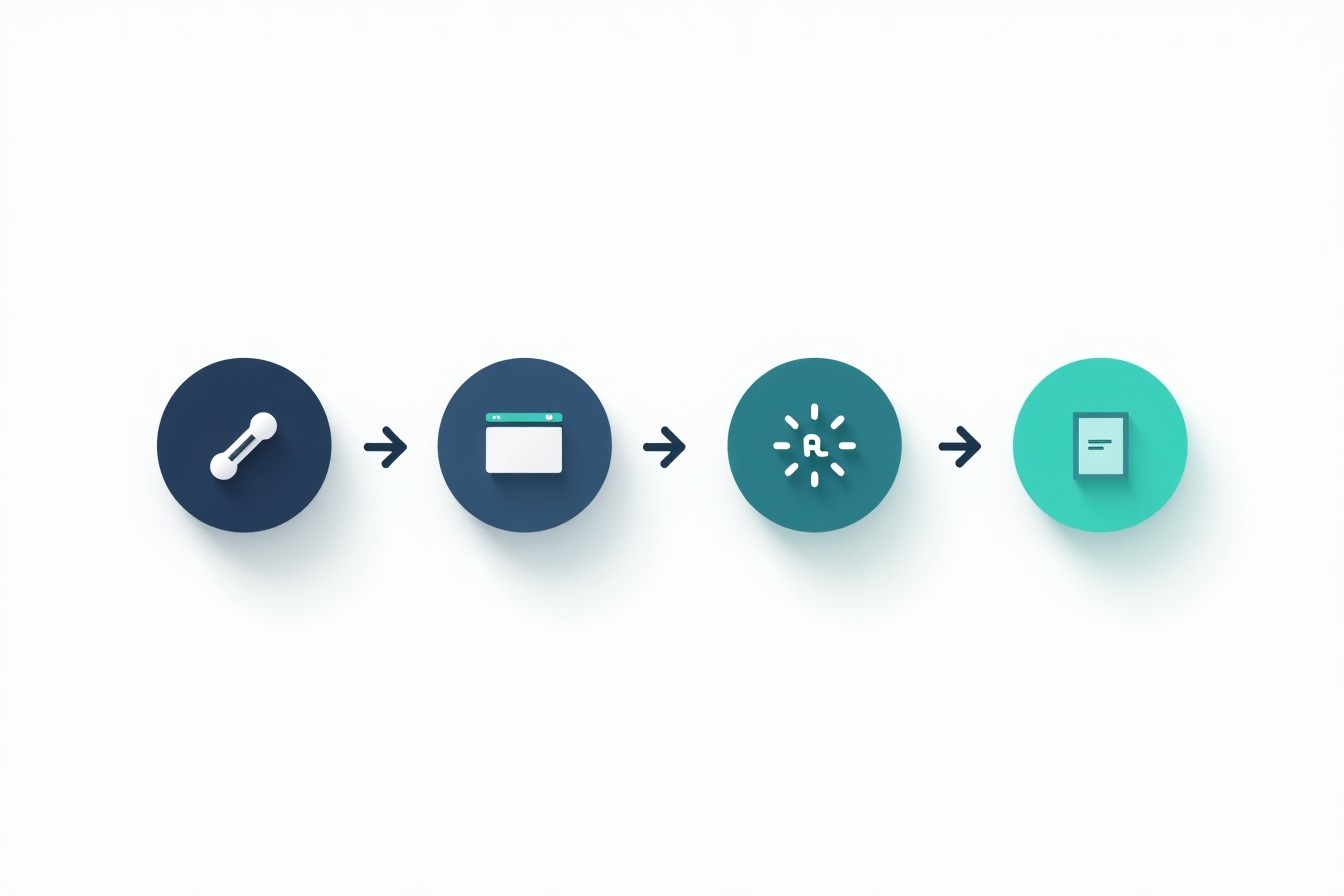
這套流程適用於大多數工具,不管你要轉錄的是會議、訪談、課堂、影片都一樣。
步驟 1:上傳檔案或直接錄音
多數工具提供其中一種(或兩種)方式:
- 上傳:適合既有錄音
- 即時錄音:適合會議或快速口述筆記
若要轉錄影片,通常就是上傳影片檔,讓工具自行抽取音訊。
如果你只有連結(Zoom/Meet/Teams)或螢幕錄影怎麼辦
如果工具不支援直接從連結轉錄:
- 先下載錄影檔(或匯出音訊)
- 必要時把檔案轉成常見格式(音訊用 MP3、影片用 MP4)
如果你常處理上傳型轉錄,使用音訊轉文字工具可以把「上傳 → 逐字稿」流程簡化不少。
步驟 2:選擇語言與設定(若有)
如果工具要求你選語言,請不要跳過—這是最常造成結果很差的原因之一。
可留意的設定包括:
- 語言/方言(例如美式英文 vs. 其他變體)
- 標點符號(自動標點能大幅提升可讀性)
- 時間戳(方便回看與做字幕)
- 說話者分離(區分不同講者)
語言選擇、標點、時間戳與說話者分離
- 當你需要回溯特定片段(訪談、課堂、法律審閱),請使用時間戳。
- 多人對談時請使用說話者分離—否則編修會變成「到底誰在說話」的偵探遊戲。
步驟 3:讓它跑—但先抽查前 1 分鐘
一個好習慣:逐字稿開始生成後,先檢查前 1 分鐘。
如果前 1 分鐘明顯不對(語言選錯、詞語亂掉、漏句),不要等整份跑完—先修正設定或音訊再重來。
步驟 4:先改「影響最大」的錯誤
優先處理:
- 人名、數字、日期
- 技術名詞與縮寫
- 講者標記(必要時)
步驟 5:用你真正需要的格式匯出
常見匯出格式:
- 純文字或 DOCX(方便編修)
- SRT/VTT(字幕)
- PDF(分享)
如果你主要在轉錄影片內容,使用影片轉文字流程通常會比把它當成「只有音訊」更符合需求。
常見問題
有免費的 AI 轉錄嗎?
有—很多工具都有免費方案,但通常會限制分鐘數、匯出功能或保留期限。建議先用短片段測試,再決定要不要正式投入。
最好的 AI 轉錄工具是哪一個?
取決於你的需求(單人 vs. 多人、是否需要時間戳、字幕匯出、隱私要求)。實務做法是把同一段 2–3 分鐘的樣本,拿去測幾個工具並比較結果。
如何提升轉錄準確度?
改善錄音品質、選對語言、多人音訊啟用說話者分離,並先修正人名/數字等高影響錯誤。
下一步
如果你想把錄音變成乾淨的逐字稿(並進一步產出摘要與待辦事項),從這裡開始:Proactor。